Showing posts with label ICC. Show all posts

Tuesday, November 27, 2018

Browser Color Management Guide

Browser Color Management Guide


3 Color Management Issues - Browser Color Management Guide | Firefox color profiles srgb web color


Complete Guide To Browser Color Management – Color Management Issues Explained


Firefox FF - about:config

Gfx.color management.mode
http://kb.mozillazine.org/Gfx.color_management.enabled

ICC color correction in Firefox
https://developer.mozilla.org/en-US/docs/Mozilla/Firefox/Releases/3.5/ICC_color_correction_in_Firefox


Web Browser Tester 
Is your web browser Color Managed?
https://chromachecker.com/info/en/page/webbrowser

http://www.colormunki.com/game/huetest_kiosk

http://html5test.com/index.html

browsers color profiles


How To Enable Color Management For Firefox
  1. Open a new tab in Firefox
  2. Type “about:config” into the URL field
  3. Access the Firefox config after the notice of warning.
  4. Filter for “color_management” in the search field.
  5. Change “gfx.color_management.enablev4” to the value “true”
  6. Change “gfx.color_management.mode” to the value “1” to enable color management for all tagged and untagged colors.
  7. Add the URL of your custom monitor profile as value for “gfx.color_management.display_profile”
  8. Restart Firefox for the changes to take effect.


Gamut – Wikipedie
color space
icc

Wednesday, August 1, 2018

Fast - How To Install An ICC Profile

Fast - How To Install An ICC Profile


The Lagom LCD monitor test pages

DisplayProfile Freeware for Windows


How To Install An ICC Profile On Windows 10 - right click on icc and install


path

7 and later:
     Windows\system32\spool\drivers\color
C:\Windows\system32\spool\drivers\color
XP:
Windows\system32\spool\drivers\color
2000+ME:
WinNT\system\spool\drivers\color
some programs incorrectly install profiles to Win NT\System32\Color on Windows 2000source


Command Line Commands for Control Panel Applets

List of Control Panel Commands in Windows 8, 7, Vista, and XP


Soft proofing and ICC Profiles in Lightroom
Lightroom does not support the CMYK color space

CMYK profiles, like ISOcoated_v2_300_eci.icc, are not supported for soft proofing.
They were supported in LR 6/CC 2015, but the support was removed (temporarily, according to Adobe) in version 6.6/2015.6, apparently because it wasn't working properly.
See Lightroom 2015.6: CMYK profiles can no longer be selected for soft proofing | Photoshop Family Customer Community

https://forums.adobe.com/thread/2461639

How To Install ICC Printer Profiles In Lightroom


Blurb
From Screen to Page: Color Management for Perfect Printing
www.blurb.com/blog/color-management-printing/


icc

Tuesday, January 24, 2017

Převod - Relativní kolorometrický vs Perceptuální

Převod - Relativní kolorometrický vs Perceptuální


Photoshop
Menu: Zobrazení/Kontrolní náhled barev (Gamut preview)   nebo  Ctrl+Y
Menu: Zobrazení/Kontrola gamutu (Gamut warning)     nebo Shift+Ctrl+Y                 
 
Převod gamutů (Gamut mapping, Rendering intent)   fotoroman.cz


Relativní kolorimetrická metoda nahradí barvy mimo gamut nejbližší možnou barvou.
Část kresby se tedy může slít výměnou za stálost barev uvnitř obou gamutů.

 Perceptuální metoda plynule srazí větší gamut do menšího.
Žádná kresba se sice neztratí, všechny barvy se ale mírně změní.


Mistrovství FotoTisku


ICC profil v PS


Na tisk zrovna odborník nejsu, ale myslím, že se všude doporučuje upravovat fotku v sRGB (případně, pro fajnšmekry, co ví, co dělají, v Adobe RGB), a až jako poslední krok před tiskem fotce přidělit (ne ji do něho zkonvertovat !!!!) ICC profil tiskárny/minilabu.
To je asi odpověď na všechny tři otázky.

---------

Vdaka za radu. Presne takto to tlacim.

1. Fotim do Adobe RGB
2. Foto upravim v dokumente Adobe RGB
3. Tlacim s pouzitim profilu ako ste spominali vyssie

Ked som vytvaral novy dokument A4/ 300dpi, napadlo ma pridelit novemu dokumentu profil ktory som si spravil pre tlaciaren.

1. Foto upravovane v Adobe RGB som skopiroval do noveho dokumentu
2. V Proof setupe som nastavil profil tlaciarne
3. Pri testovani obrazku v soft proofe sa mi neukazal ziaden off gamut
4 Tlacil som ako vzdy s pouzitim profilu tlaciarne

Moja otazka bola ci takyto postup je OK, alebo to je uplna kravina. Osobne sa mi to zdala tlac o nieco lepsia, ale nechcel som dat na svoje osobne pocity a chcel som si to niekych co ma v tom jasno potvrdit alebo vyvratit.


Este raz vdaka za kazdu radu ;)

----------

Tadzesi: Pokud jsem dobře pochopil tak jsi vyrobil i profil pro tiskárnu. Takže seznam trochu upravím
:)

5) Tiskněte z Photoshopu přes Print nebo Print preview a nastavte:
a) Color management
b) Zaškrtněte Dokument (vedle se zobrazí skutečný profil dokumentu).
c) Nastavte Správu barev provádí Photoshop a následně nastavte vytvořený profil pro tiskárnu
d) nastavte převod perceptuální bez kompenzace nebo relativní kolometrická s kompenzací černého bodu a po vytisknutí zkušebních snímků si vyberte která více vyhovuje pro používaný druh papíru.
e) Pak odklikněte Tisk
f) V ovladači tiskárny v předvolbách nastavte kvalita tisku vlastní a potom jemný, úprava barev ručně a potom typ tisku žádné a nechat nezaškrtnuté ICM potvrďte OK.
f) Pak odklikněte Tisk

Vycházím z předpokladu že Pixma Pro 9000 má stejný nebo hodně podobný ovladač jako její předchůdkyně i9950


Správa barev: Základní principy a součásti - paladix.cz


ICC standard rozeznává následující čtyři možnosti:
  • relativní kolorimetrický: Reprodukuje ty barvy, které jde reprodukovat, přesně, barvy mimo gamut se ořežou a nahradí pokud možno co nejbližším reprodukovatelným odstínem. Bere v úvahu, že oko se adaptuje na bílý bod média – tj. zajistí, aby bílá na vstupu byla bílá i na výstupu tak, že bílý bod zdrojového profilu namapuje na bílý bod uvedený v cílovém profilu.
  • absolutní kolorimetrický: Funguje podobně jako relativní kolorimetrický, ale neprovádí se transformace bílé, tj. např. namodralá bílá monitoru je pak na nažloutlém papíru simulovaná pomocí modré barvy.
  • perceptuální: Místo snahy o pokud možno přesné zachování těch barev, které zachovat lze, se snaží zachovat vzájemné vztahy mezi barvami. Místo toho, aby barvy obsažené v gamutu cílového prostoru byly zachovány přesně a ty, které jsou mimo gamut, byly ořezány, transformují se všechny barvy tak, aby se výsledek vešel do cílového gamutu (tj. dochází k úmyslnému posunu barev) – cílem je zabránění vzniku nepřirozených jednolitých ploch, zachování plynulých přechodů atd.
  • saturace: Cílem je v tomto případě zachování co nejvyšší saturace (sytosti) barev, bez ohledu na věrnost barevného tónu.
Pro práci s fotografiemi je obvykle nejvhodnější volit relativní kolorimetrický nebo perceptuální záměr.
Pokud se jedná o převod mezi prostory s víceméně podobným gamutem nebo o převod obrázku, který obsahuje spíše pastelové, méně saturované barvy, relativní kolorimetrický záměr barvy přesněji zachová a poskytne tak lepší výsledky.
Perceptuální záměr je vhodný především v případech, kdy se barvy konvertují do prostoru s výrazně menším gamutem a obrázek obsahuje větší množství sytých barev, které jsou mimo gamut cílového prostoru. Absolutní kolorimetrický záměr se může hodit pro vytváření náhledů na odlišném médiu (proofing). Volba záměru saturace není vesměs pro fotografické účely vhodná, hodí se spíš pouze pro některé typy grafiky (schémata, grafy, text apod.).

Profil zdaleka nemusí podporovat všechny čtyři jmenované záměry. Specialne maticové profily založené na matematickém vzorci např. umožňují pouze relativní a absolutní kolorimetrický záměr. Transformace zaznamenaná v profilu odpovídá relativnímu kolorimetrickému záměru (bílá v daném prostoru je namapována na bílou v PCS s chromatičností D50 a naopak). Absolutní kolorimetrický záměr se provádí dodatečným zpětným ztransformováním bílého bodu pomocí již zmíněné Bradfordovy transformace. Mezi volbami záměru perceptuální a relativní kolorimetrický v tomto případě není žádný rozdíl – v obou případech se totiž provede konverze s relativním kolorimetrickým záměrem.


Pozorovací vzdálenost
jako pozorovací vzdálenost se rovná uhlopříčce fotografie

Printing and Scanning Resolution DPI / PPI Calculator

Online Pixel DPI PPI Conversion - Calculator - Converter

7360 x 4912  =  36,15 Mpx
519 x 347 mm  =  360 DPI
779 x 520 mm   = 240 DPI
you need a resolution of at least 240 ppi


Misunderstandings about dpi

1 inch = 2,54 cm, 1 cm = 0,39 inch

File Size Calculator


Referenční kalibrační foto  -  Stáhnout testovací soubor - Objednat nyní zkušební výtisk

Ukázkové sady a Test tisku

Tištěné vzorníky - Saal - Německo

www.saal-digital.cz/servis/icc-profil


ICC profily    fotoriegl.cz


Základy color managementu (správy barev)


Správa barev - ICC profily a jejich


Vzorníky a testovací balení - Fomei

Tištěný vzorník A5 SIHL MASTERCLASS - Fomei


Hahnemühle
HARMAN by Hahnemühle

SIHL MasterClass

Fomei

www.fotopartner.cz/inkjet-tisk/fomei-collection/


Inkoust InkTec PowerChrome K3 Pigment 1l Cyan
Inkoust InkTec PowerChrome K3 Pigment 1l Light Cyan
Inkoust InkTec PowerChrome K3 Pigment 1l Magenta
Inkoust InkTec PowerChrome K3 Pigment 1l Light Magenta
Inkoust InkTec PowerChrome K3 Pigment 1l Yellow
Inkoust InkTec PowerChrome K3 Pigment 1l Light Light Black
Inkoust InkTec PowerChrome K3 Pigment 1l Light Black
Inkoust InkTec PowerChrome K3 Pigment 1l Photo Black
Inkoust InkTec PowerChrome K3 Pigment 1l Matte Black
Čistící kapalina InkTec 1l pro LFP Piezo hlavy používající inkousty na vodní bázi

Inktec vs OCP vs Epson vs NanoDigital pigment inks


Inkoust InkTec 1l Cyan PowerChrome K3 Pigment
Inkousty InkTec PowerChrome K3 mají tři různé černé barvy. To umožňuje zákazníkům, kteří působí v oblasti tisku černobílých fotografií, lepší tisk černobílých fotek. Navíc nová Vivid Magenta a Light Magenta poskytují širší barevný gamut ve srovnání s jinými inkousty na trhu. Zažijete mnohem realističtější a jasnější obrazovou kvalitu než s předchozími inkousty InkTec PowerChrome.
Podrobné technické infromace naleznete v technické dokumentaci.
https://eshop.inktec.cz/product/EpsonPowerChromeK3/litrovky/inktec-powerchrome-k3-pigment-1l-cyan/582


Inkoust InkTec 1l Photo Black PowerChrome K3 Pigment
Inkousty InkTec PowerChrome K3 mají tři různé černé barvy. To umožňuje zákazníkům, kteří působí v oblasti tisku černobílých fotografií, lepší tisk černobílých fotek. Navíc nová Vivid Magenta a Light Magenta poskytují širší barevný gamut ve srovnání s jinými inkousty na trhu. Zažijete mnohem realističtější a jasnější obrazovou kvalitu než s předchozími inkousty InkTec PowerChrome.
Podrobné technické infromace naleznete v technické dokumentaci.

https://eshop.inktec.cz/product/EpsonPowerChromeK3/litrovky/inktec-powerchrome-k3-pigment-1l-photo-b/580


Tiskneš, tiskneme A-Z: INKOUSTY (II.)

Dye-base VS Pigment

Klasické inkousty určené pro foto tisk se rozdělují ještě na dye-base a pigmentové. Prvně jmenované mají velmi dobrou kresbu, o něco větší gamut a hlavně jsou levnější (než pigment). Na druhou stranu vykazují menší odolnost proti otěru, hůře kryjí a víc reagují s médiem (více se vpíjí). Dye-base inkousty reagují s vodou (rozpouští se) a s UV zářením (blednutí barev).
Pigmentové barvy výše zmíněné problémy eliminují – jsou odolnější proti otěru i vodě (nerozpíjí se tolik, mají stabilnější tiskový bod), jsou univerzálnější, nejsou tolik závislé na typu potisknutého média a dobře kryjí. Cena pigmentových inkoustů je sice dražší, ale díky svým vlastnostem se nespotřebuje plošně tolik inkoustu jako u dye-based barev.


International Color Consortium
Image Color Management
perceptual
colometric
relative
ICC
ICM

Tuesday, January 10, 2017

Správa barev - ICC profily a jejich

Správa barev - ICC profily a jejich užití


Obtaining Optimum Color on your Epson 3800 Printer and Creating Custom Color Profiles - youtube

K Čemu Slouží Kalibrace Monitoru?


ICC profily a jejich užití


Prakticky: Jak dosáhnout shody barev z tisku a na monitoru


PrintAcademy - kvalitní tisk fotografií a kalibrace


Kalibrace tiskárny

VŠE O SVĚTLE - 10. SPRÁVA BAREV V PC - fotoroman.cz

KRAJINÁŘSKÁ FOTOGRAFIE - JAK NA TISK PRAKTICKY (2.DÍL)

Krajinářská fotografie - Jak na TISK PRAKTICKY (3.díl)

Základy color managementu (správy barev)

Barevné prostory a fotografování pro začátečníky

-----------

Printing With Correct Color / ICC Profile - Adobe Photoshop Tutorial [In-Depth]


Configuring ICC Profiles on your Printer with Photoshop CS6 - youtube


My Print Workflow Part 1 Hardware, ICC' Profiles & Soft Proofing


Color management in Camera Raw

Color management with Photoshop

Print with Photoshop

Choosing your workspace in Photoshop or for your images: sRGB, Adobe RGB, ProPhoto...?

Color management for web browsers?

How to calibrate your photo printer and why?


Color management with Lightroom


Print with Lightroom


Printing Images with Application (Photoshop, Lightroom, etc.)
Colour Management on an Epson from a Mac


Introduction to Lightroom Colour Management
Print Settings Photoshop CS6:
Probably best to check these AFTER Colour Management settings! See below


What is the native resolution of the Epson 3800?
At what resolution should I send my files to the Epson 3800?


Lightroom CC Printing - Part 1 - Lightroom Soft Proofing


Photography Printing Tutorial - Perfect Photo Prints in 10 Minutes Flat - LR print presets


Master the Lightroom 5 Print Module


Lightroom 5: Print the Perfect Image - adobe julieanne kost


Julieanne Kost: How to Create a Contact Sheet in Adobe Lightroom


Adobe Support > Adobe Photoshop Lightroom > Color management

Adobe - Print with color management - Let Photoshop determine printed colors

Adobe Photoshop CS6 - Color Management

Introduction to Photoshop Colour Management


Using Soft Proofing in Lightroom to make sure your Images aren't too dark when you export to the web


Soft Proofing Preview in Lightroom 5  -  Julieanne Kost's Blog

How to soft proof with our print profiles in Adobe Photoshop


Printing in Lightroom - Episode 2: Soft Proofing


Epson 3800 Printing Costs


Náhled!


Profile information on image

1 - ( RGB # )
 : this # right next to RGB indicates that the document does not have a built-in profile at this time. The image is displayed in an arbitrary manner (depending on your workspace).
2 - ( RGB * ) : this * indicates that the document has a different color profile from workspace. Everything is fine !
3 - ( RGB ) : There is nothing next to RGB. This means that the document has the same ICC profile as the workspace. Everything is fine too !

source: Information and color menus in Photoshop


Understanding the Color Managed Workflow


HOW TO PRINT HDR PHOTOGRAPHS – PART 1: CAMERA SETTINGS AND COLOR MANAGEMENT


Perfect Color for Fine Art Printing - create custom paper profile + custom vs factory profile


Standard illuminant - D50 D55 D65 D75 F3


COLOR MANAGEMENT & PRINTING
www.cambridgeincolour.com/tutorials.htm
www.cambridgeincolour.com/tutorials/color-management1.htm
color management printing
www.cambridgeincolour.com/search.htm


Color Theory In Photography - YouTube - ted forbes


The basics of basic of color and color management


Printing with .icc Profiles in Adobe Photoshop CS6/CC

1. Select Print from the File Menu

2. Select the appropriate printer in the dropdown menu in the dialogue box.

3. Select Print Settings and choose the appropriate printer, paper size, and orientation. **Be sure to disable / turn off color management in the printer driver, as this is being handle in Photoshop**. After confirming the settings, click OK and return to the Print Preview dialog.

4. In the Color Management area use the following:

a) Select Photoshop Manages Colors.
b) Choose the profile that matches your printer/ink/paper combination from the drop
down menu. (MOAB Entrada Bright 4800 for example)
c) Select the Percepual or Relative rendering intent.
**Please use the Relative Rendering intent if you are using our Slickrock Metallic papers***
c) Select Black Point Compensation.
d) Click on the Print button. (optional) Save your settings as a preset so that they are accessible the next time they are needed. When using presets, it is still important to check each specific setting to ensure consistency in your workflow.
Select Print.


Print Permanence Testing 2017 Inks and Media

EPSON ULTRACHROME HD VERSUS K3 INKS Light Fastness Testing with Trend Line Analysis


How to Clean Epson Print Head - 3800 ...

...all you have to do is pour about one cup of plain tap water into the maintenance tank every four months or so... 


http://blogqpot.com/images/best%20cmyk%20color%20profile%20for%20printing


http://colormine.org/colors-by-name


www.zaostreno.cz/zdroje/

Monday, January 9, 2017

Epson Using Printer Driver Color Management

Epson Using Printer Driver Color Management


Epson:


Using Printer Driver Color Management in Adobe Photoshop


Select Relative Colorimetric as the Rendering setting.

Note: If your image contains very saturated colors, select Perceptual. This reduces the color saturation so that the colors fit within the printer’s color gamut.

Select EPSON Standard (sRGB) or Adobe RGB for Color Settings.

If you’re printing from an Epson Stylus Pro 4880, 7880, 9880, or 11880 printer and your prints are coming out dark, click on Advanced Color Settings and change the default Gamma setting from 2.2 to 1.8 (previous Epson Stylus Pro printer models have a default Gamma setting of 1.8). Click Basic when done.


Adobe  -  Aplies to: Adobe Photoshop Lightroom

 November 17, 2016

LR - In the Develop module, by default, Lightroom renders previews using the ProPhoto RGB color space. ProPhoto RGB contains all colors that digital cameras can capture, making it an excellent choice for editing images.

Color management


How Lightroom manages color


Save print settings as a print collection


Work with print job options and settings


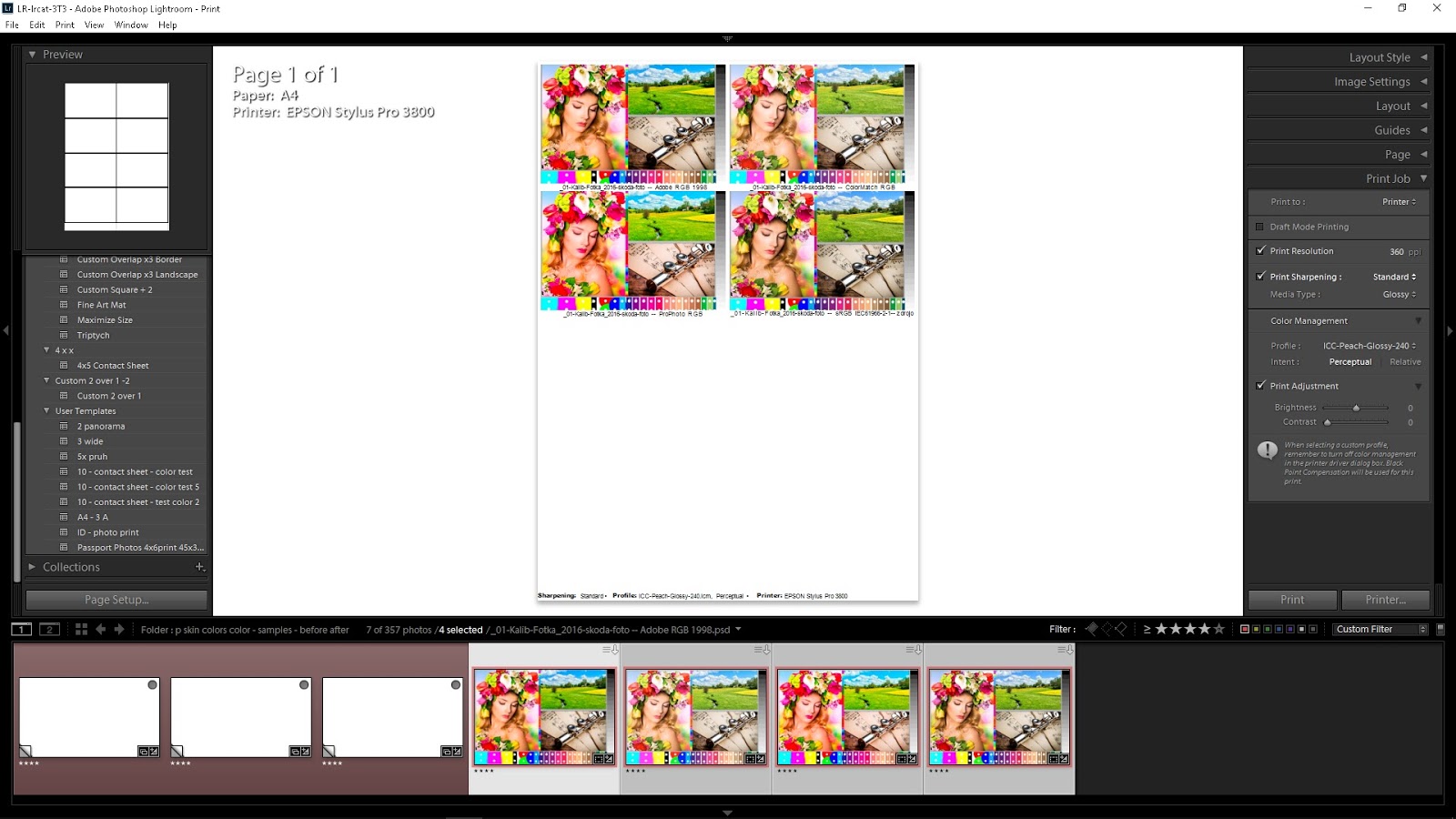
Set print color management


You can specify whether Lightroom or the printer driver handles color management during printing.
If you want to use a custom printer color profile created for a specific printer and paper combination, Lightroom handles the color management. Otherwise, the printer manages it. If Draft Mode Printing is enabled, the printer automatically handles color management.


Lightroom 6.9 Print Job panel

In the Color Management area of the Print Job panel, choose one of the following from the Profile pop-up menu:

  • To use a printer color profile to convert the image before sending it to the printer, choose a specific RGB profile listed in the menu.
Note:
If you choose a
c
ustom
p
rinter
c
olor
p
rofile (ICC) in Lightroom, make sure color management is
turned off
in the printer driver software.
Otherwise, your photos will be color-converted twice, and the colors might not print as you expect. See your printer’s documentation for instructions on turning off color management in the driver software. Lightroom does not recognize CMYK printer profiles.

  • To send the image data to the printer driver without first converting the image according to a profile, choose Managed By Printer.
  • To select printer profiles to appear in the Profile pop-up menu, choose Other and then select the color profiles in the Choose Profiles dialog box.


Set print color management


You can specify whether Lightroom or the printer driver handles color management during printing.
If you want to use a custom printer color profile created for a specific printer and paper combination, Lightroom handles the color management.
Otherwise, the printer manages it. If Draft Mode Printing is enabled, the printer automatically handles color management.


Note:
If you choose a custom printer color profile in Lightroom, make sure color management is turned off in the printer driver software.
Otherwise, your photos will be color-converted twice, and the colors might not print as you expect. See your printer’s documentation for instructions on turning off color management in the driver software. Lightroom does not recognize CMYK printer profiles.


Adobe Lightroom CC 2015.8 AMD Ryzen 7 1700X & 1800X Performance

AMD Ryzen 7 1800x and 7 1700X


Tuesday, January 3, 2017

VYTVOŘENÍ ICC PROFILU RGB TISKÁRNY

VYTVOŘENÍ ICC PROFILU RGB TISKÁRNY


Spyder3Elite
sw spyder3elite 4.0.2

http://support.datacolor.com/index.php?/Knowledgebase/List/Index/106/spyder3elite
Spyder3Elite 4.0.10 Mac
Spyder3Elite 4.0.2 Windows
http://support.datacolor.com/index.php?/Knowledgebase/Article/View/1454/0/spyder3elite-402-windows


VYTVOŘENÍ ICC PROFILU RGB TISKÁRNY, 2500 BAREVNÝCH POLÍ


FotoŠkoda - ICC profily a jejich správné použití


Jak vytvořit korektní tiskové PDF?


InkTec
Kalibrace RGB tiskáren (ovládaných přes ovladač tiskárny) zahrnuje tento postup

Návod jak vytisknout kalibrační stránky - InkTec CZ sro


Fomei - Kalibrace


Nabídka: Tvorba ICC profilů výstupních reprodukčních zařízení – tiskáren


Kalibrace a tisk - digineff.cz


Barevné prostory - paladix

Správa barev: Základní principy a součásti - paladix


www.reprodukce-barev.org

Příručka o vytvoření a použití ICC profilů - www.quentin.cz


RGB ICC profily
jsou určeny zejména pro fotografické inkoustové tiskárny s použitím originálního ovladače vyžadujícím RGB profily (Canon, Epson, HP ...) vhodné jak pro amatéry, SOHO tak i pro profesionální výstup


CMYK ICC profily
jsou vhodné pro tiskárny řízené ovládacím programem používajícím CMYK profily ( EFI, Posterprint, ColorGate, ProofMaster, ColorBurst, VersaWorks, ColorChoice...), barevných laserových tiskáren s PostScriptem, referenční ICC profily ofsetových tiskáren...


ICC Hexa Color profily
jsou určeny pro vícebarevné systémy a technologie Pantone Hexachrome, resp. 6-ti barevné systémy CMYK+OG (oranžová, zelená). Typické využití např. u některých velkoformátových tiskáren, ofsetu, flexo...


Profily ICC pro profesionály i amatéry na míru
– RGB ICC profily pro SOHO fototiskárny
– RGB ICC profily pro profesionální fototiskárny
– CMYK ICC profily pro fototiskárny řízené RIP - (Raster Image Processing)
– CMYK ICC profily pro digitální nátisk
– profesionální nastavení, kalibrace, charakterizace a školení na místě
– nastavení digitálního nátisku dle ISO 12647-7
– měření a nastavení ofsetových technologií dle specifikace ISO 12647

Typ ICC
Cena v Kč
(včetně DPH)
RGB midi
790,-
CMYK midi
990,-
CMYK extra
1.690,-


----

Vytvoření ICC RGB profilu tiskárny Vám umožní maximálně využít barevný rozsah
a přesnosti podání Vaši tiskárny. Je jedno jestli jste nadšenec, nebo tuto službu potřebujete pro svoje podnikání . Dostanete k dispozici individuálně vytvořený ICC profil nejvyšší kvality. 

Pošlete nám dotaz na icczavináčdigitalmaster.cz a obratem obdržíte informace o dalším postupu.

POZOR

Až do odvolání jsme stanovii cenu na
ďábelských 666,- Kč 
za profil meřený z 911 barevných polí.


ICC PROFILY KE STAŽENÍ
www.kvalitnifotky.cz/icc-profily

FUJICOLOR DIGITAL PAPER TYPE DP II (PREMIUM PAPÍR)
FUJICOLOR SUPREME PAPER (STANDARDNÍ PAPÍR)


03 Postupy kalibrování - SSUD Brno


Materiály pro inkoustový tisk Epson Stylus Pro 11880


Jak funguje správa barev s ICC profily?


Jak Provádíme Kalibraci Monitoru Či Tiskárny?kalibrace tiskarny

Kalibraci provádíme pomocí kalibrační sondy Color Munki Photo, která je určená ke kalibraci LCD monitorů a displejů notebooku a ke kalibraci  tiskáren.Sonda za pomoci spektrální analýzy obrazu na monitoru či tisku kalibračních obrazců  vytvoří ICC profil monitoru či daného tiskového media.  Fotografie upravené na takto kalibrovaném monitoru a vytištěné na tiskárně za použití správného ICC profilu tiskárny budou dosahovat vysoké barevné shody.  Navíc tato shoda bude panovet i při zobrazení na jiných kalobrovaných monitorech či tiskárnách.
- ICC profil Vašeho monitoru Vám jsem schopni vytvořit během cca 15 až 20  minut.
- Vytvoření ICC profilu jednoho tiskového media pro Vaší tiskárnu trva přibližne 45 až 60 minut (tisky kalibračních obrazců museji minimálně 10 minut schnout).
Obrazce obsahuji 2x50 odstinu
- vytvoření prvního  ICC profilu tiskového media (jeden typ papírů)  350,- Kč

www.fotograficke.cz/kalibrace-monitoru/


EIZO představuje software pro snadné sladění barev - Quick Color Match (QCM)

Kalibrace tiskárny sondou - macktronic.cz

Vylaďte si tiskárnu - digiarena.e15.cz

www.svatebnifoto.com/Sondapapir.html


www.grafika.cz/cz/forum/868418/x04-tiskneme-fotografie/


How do I generate high quality prints with an ink jet printer?


ICC profile editor

ICC profile editor


Andrew Shepherd's   ICC Profile Toolkit


ColorThink 2 - Profile Renamer  -  chromix.com    

www.colorwiki.com/wiki/Image_Inspector


ICM profile hacker

Epson ICM colour management hack


Windows/System 32/spool/driver/color


ChangeDescription 1.0

Andrew Shepherd's   ICC Profile Toolkit:
works in windows 10

ReadMe.txt (preliminary)

10 July 2000

PLEASE NOTE: This software will NOT work with WINDOWS® 95 or WINDOWS® NT 4.0 or EARLIER.

ICC Shell (Explorer) Extension

What does this extension do?

It adds an infotip to .icc and .icm files. The infotip will display the (internal) description, class e.g. monitor ,type of color space e.g. RGB, and the, of the selected profile.

How you see the infotip will depend on how you have your folder options set up.

The extension also adds a right-click context menu entry. This entry depends on the currently viewed folder in Explorer.

When the .icc/.icm file(s) are NOT in the system color folder then this entry will COPY the selected file(s) to the system color folder.

NOTE: No checking of the file type is done so non .icc/.icm files can be copied if they are selected during a multiple file transfer. If you DO wish to copy a non .icc/.icm file you must include a .icc/.icm file in the selection and right-click on the .icc/.icm file.

When the .icc/icm file(s) are IN the system color folder then this entry will MOVE the selected file(s) to a backup folder, that you specify. In Windows® 98 this folder needs to exist before using this function. Under Windows® 2000 & Windows® ME you will be able to create a new folder from within the browse for folder dialog.

ChangeDescription

Allows the modification of the description string that is stored within a color profile. This program is added to your Start menu as “ICC Profile Toolkit->ChangeDescription”.


TROUBLESHOOTING

Q. I cannot get the infotip to display?

A. Make sure that “Show pop-up description for folder and desktop items” is checked on the view tab in folder options.


Monday, March 31, 2014

ICC Profiles for the Epson 3800 Profily ICC pro profesionály i amatéry na míru

ICC Profiles for the Epson 3800


ICC Profiles for the Epson 3800 Advanced B&W Photo Driver


Epson paper -  Stylus Pro 3800


Marrutt Professional Inks / Lyson Archival Inks

Marrutt Pro Bulk Ink for Epson 3800


hahnemuehle icc profiles

Hahnemühle Protective Spray

Ilford Printer Profiles

Epson 3800 grayscale ICC profiles


Anyone have icc profiles for Epson 3800??


OKO JEDNA aneb Kalibrace monitoru


Příručka o vytvoření a použití ICC profilů - Quentin

Vytvoření ICC profilu tiskárny


Gray Balancer


NikonClub - SPRÁVA BAREV PŘI ZPRACOVÁNÍ FOTOGRAFIE

Správa barev a ICC profily minilabů a tiskáren


  • - vytvoření prvního  ICC profilu tiskového media (jeden typ papírů)  350,- Kč
  • - vytvoření každého dalšího  ICC profilu  tiskového  media   250,- Kč


DigitalMaster - Profily ICC pro profesionály i amatéry na míru 911 barev - 666,-


DigitalColor.cz  -  KALIBRACE, PROFILACE - KALIBRACE TISKÁREN - od 900,-

A4/5 FOMEI COLLECTION GLOSS 265, TESTOVACÍ BALENÍ - Stať pro profesionály :: O ICC PROFILECH ::

Fomei - Color management  kalibrace tiskárny  (služby) - 2.200,-

certifikovany-natisk.cz

Kalibrace tiskárny sondou - MackTronic - od 2.300,-


Barevná kalibrace tiskárny:

sestává ze dvou kroků profilace tiskárny* a kalibrace tiskárny**. Oba kroky lze dělat u tiskáren řízených RIP***.
U běžné tiskárny RGB tiskárny**** lze provést jen kalibraci tiskového média vzhledem k tiskárně.
* Profilace - nastavení tiskárny do standardního stavu
** Kalibrace - vytvoření barevného profilu
*** RIP - Raster Image Procesor SW nebo HW (kompletně přebírá řízení tiskárny)
**** RGB tiskárna - tiskárna řízená ovladačem z připojeného PC v režimu RGB. Převod do tiskových barev řídí ovladač tiskárny. Kalibrace tiskárny RGB je možná jen tehdy, jde-li vypnout správa barev v ovladači tiskárny. Kalibrace tiskárny trvá hodinu a déle.
Profil se vytváří pro tiskárnu a dané tiskové médium. Je dobré mít zásobu papíru se stejnou šarží. Při dokupování nemusí být barevná shoda zajištěna. Výjimku tvoří média renomovaných firem, které barevnou shodu mezi šaržemi garantují. Barevná shoda s monitorem se dá zajistit kalibrací tiskárny.

Barevná kalibrace tiskárny probíhá takto:

vytiskneme několik desítek až tisíc barevných vzorků (3-5 listů A3). Vzorky se nechají zaschnout, potom se měří fotospektrometrem. Výsledky se porovnají s referenčními daty. Z rozdílů se vypočítá ICC profil. Profil ICC se vloží do ovladače tiskárny a zapne se volba Barvy řídit profilem ICC. Vytiskne se zkušební obrázek a tím je kalibrace tiskárny hotova.

Kalibrace tiskárny Vám přinese:

zvýšení kvality

digitální nátisk

úsporu inkoustů

úsporu papíru

úsporu času

Na kvalitních inkoustových tiskárnách s velkým gamutem se dá po kalibraci tisknout digitální nátisk.


Program semináře:
ODBORNÁ ČÁST
  • Pojem obraz – PhDr. Vilém Flusser 
  • Redundantní obraz
    • inspirováno knihou Za filosofii fotografie
    • obraz jako jeden ze dvou hlavních milníků vývoje lidstva
  • Reprodukční techniky vs. kvalita vs. adopce – Prof. Ján Šmok
    • definice technické kvality obrazu
    • různé reprodukční techniky obrazu a jejich náročnost na technickou kvalitu zdrojových dat
  • Pojem barva – spektrální a kolorimetrický popis
    • definice pojmu barva, přechod od spektrálního ke kolorimetrickému popisu barvy
    • teplota chromatičnosti
    • praktická ukázka měření kvality osvětlení a zhodnocení výsledku 
  • Podstata barevné reprodukce, metamerismus
    • podrobné vysvětlení pojmu metamerie jakožto základního principu veškeré barevné reprodukce
  • Aditivní vs. subtraktivní zobrazování
    • představení dvou světů, kterým musí fotograf bezvadně porozumět
  • Barevný prostor, gamut reprodukčního zařízení
    • definice standardního pozorovatele a nezávislého kolorimetrického prostoru
    • popis barvocitu různých reprodukčních zařízení v nezávislém kolorimetrickém prostoru
  • Kalibrace a profilace monitorů
    • teoretické vysvětlení a praktická ukázka kalibrace panelu notebooku a grafického LCD monitoru
  • Kalibrace a profilace tiskáren
    • teoretické vysvětlení a praktická ukázka profilace inkjet papíru a tiskárny Epson R3000
  • Moderní reprodukční řetězec fotografa
    • investice pro vášnivého hobíka
    • investice fotoateliéru / grafického studia
  • Papíry pro běžný fotografický tisk
    • ukázky RC inkjet a polyesterových dye-sub médií
  • Papíry a plátna pro fine-art tisk
    • ukázky barytových, akvarelových a alfa celulózových papírů a inkjet pláten
  • Příprava dat pro tisk
    • barvové prostory, bitová hloubka, detailová rozlišovací schopnost
  • Soft-proofing
    • simulace tiskového výstupu na monitoru
  • Diskuze                


Úpravy fotografií v PC, 12. díl - doostřování


OKO (A MOZEK) VERSUS FOTOAPARÁT

PRAXE PŘI ZPRACOVÁNÍ FOTOGRAFIÍ - I.


Profesionální tisk velkoplošných fotografií

Úpravy fotografií v PC, 13. díl - ořez, tisk, archivace


Tisk fotografií - dobre-svetlo.cz

Základní nastavení - Před zahájením práce v Photoshopu


Krajinářská fotografie - Jak na TISK PRAKTICKY (1.díl)


Krajinářská fotografie - Jak na TISK PRAKTICKY  (2.díl)


Krajinářská fotografie - Jak na TISK PRAKTICKY (3.díl)


Mistrovství FotoTisku


Jak vybrat ten správný povrch papíru


Nápověda aplikace Photoshop /  Tisk z aplikace Photoshop | CC, CS6


ILFORD: konec jedné legendy